QVE電腦錄音軟件是一款功能強大的工具,可幫助用戶輕松錄制電腦內部聲音,非常適合錄制動畫片、音樂或會議內容。以下是詳細步驟,指導您如何用QVE軟件錄制動畫片的電腦聲音。
準備工作
- 下載并安裝QVE錄音軟件:訪問QVE官方網站或可信的下載平臺,下載最新版本的軟件。安裝過程簡單,只需按照提示操作即可。
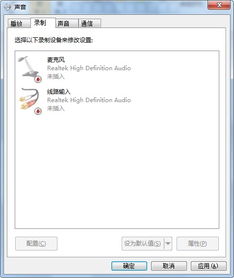
- 確保電腦音頻設置正確:在開始錄音前,檢查您的系統音頻設置。確保默認播放設備已設置為揚聲器或耳機,并調整音量至合適水平。
錄制步驟
- 打開QVE錄音軟件:雙擊桌面圖標啟動軟件。主界面通常顯示錄音源選擇、音質設置和保存路徑等選項。
- 選擇錄音源:點擊“錄音源”或類似按鈕,選擇“系統聲音”或“電腦音頻”。這能確保軟件捕捉電腦內部播放的動畫片聲音,而非麥克風輸入。
- 設置音質參數:根據需要調整音質,例如選擇MP3格式、192 kbps比特率。對于動畫片,標準音質即可滿足需求,但如果追求更高清晰度,可選擇更高設置。
- 開始錄制:播放您要錄制的動畫片(如打開視頻播放器),然后點擊QVE軟件的“開始錄制”按鈕。錄音過程中,軟件會顯示時長和電平指示。
- 停止并保存:動畫片播放結束后,點擊“停止”按鈕。軟件會提示保存文件,選擇保存路徑并命名文件(例如“動畫片錄音.mp3”)。
注意事項
- 測試錄音:在正式錄制前,進行一次簡短測試,確保聲音清晰無雜音。
- 避免外部干擾:關閉不必要的應用程序,防止通知聲或背景噪音干擾錄音。
- 檢查文件:保存后,播放錄音文件確認內容完整。
通過以上步驟,您可以輕松使用QVE電腦錄音軟件錄制動畫片或其他電腦聲音。這款軟件操作簡便,適合初學者和專業人士使用。如果您遇到問題,參考軟件幫助文檔或聯系技術支持獲取更多指導。