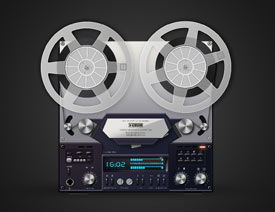
在本教程中,我將指導你使用Photoshop繪制一個具有強烈立體感的相機鏡頭圖標,此設計非常適用于應用程序圖標、UI界面或品牌標識。我們將聚焦于陰影、高光和紋理的運用,以增強3D效果。本教程假設你已具備基本的Photoshop知識,如圖層管理和工具使用。
步驟1:設置畫布和基礎形狀
- 打開Photoshop,創建一個新文件(建議大小為512x512像素,分辨率72 ppi)。
- 選擇橢圓工具(U),按住Shift鍵繪制一個完美的圓形作為鏡頭外框。填充顏色為深灰色(例如#333333),以模擬金屬質感。
步驟2:添加立體效果
- 為圓形圖層添加圖層樣式:雙擊圖層打開圖層樣式窗口。
- 應用內陰影:設置角度120度,距離10像素,大小15像素,顏色為黑色,不透明度50%,以創建凹陷感。
- 應用漸變疊加:使用線性漸變,從深灰(#222222)到淺灰(#666666),角度90度,增強立體深度。
- 添加斜面和浮雕:設置樣式為內斜面,深度100%,方向下,大小5像素,軟化0像素,高光模式為濾色(顏色白色,不透明度75%),陰影模式為正片疊底(顏色黑色,不透明度50%)。
步驟3:繪制鏡頭內部元素
- 在圓形內部,使用橢圓工具繪制一個稍小的同心圓,填充為黑色,作為鏡頭開口。
- 為這個黑色圓形添加圖層樣式:
- 應用內發光:顏色為深藍色(#003366),大小10像素,以模擬玻璃反射。
- 添加漸變疊加:使用徑向漸變,從透明到半透明黑色,創建鏡頭內部的深度感。
- 在鏡頭中心,繪制一個更小的圓形,填充為淺藍色(#66CCFF),并應用外發光(顏色白色,大小5像素)和高光,以突出焦點。
步驟4:細化紋理和細節
- 使用畫筆工具(B),選擇軟邊圓畫筆,在鏡頭外框上添加高光和陰影點:在頂部和左側繪制白色高光(不透明度30%),在底部和右側繪制黑色陰影(不透明度20%),增強3D光效。
- 添加鏡頭刻度:使用直線工具或畫筆,在鏡頭邊緣繪制細線,顏色為淺灰,模擬真實鏡頭的標記。
- 創建鏡頭反射:新建圖層,用橢圓選框工具繪制一個橢圓形選區,填充為白色,然后降低不透明度至15%,并應用高斯模糊(半徑2像素),放置在鏡頭高光區域。
步驟5:最終調整和導出
- 檢查所有圖層,合并可見圖層(Ctrl+Shift+E)或保持分層以便編輯。
- 調整整體顏色平衡(圖像 > 調整 > 色彩平衡),微調色調以匹配你的設計需求。
- 導出為PNG格式以保留透明背景,或JPEG用于網絡使用。
提示:為了進一步增強立體感,可以添加背景陰影(使用橢圓工具繪制一個黑色橢圓,應用高斯模糊,并放置在圖標下方)。練習多次以掌握光影原理,這將幫助你在未來設計中快速創建逼真圖標。
通過本教程,你將掌握使用Photoshop制作專業級相機鏡頭圖標的技巧。錄音制作過程可參考類似步驟,但聚焦于音頻波形和麥克風元素的繪制。祝你設計愉快!